반응형
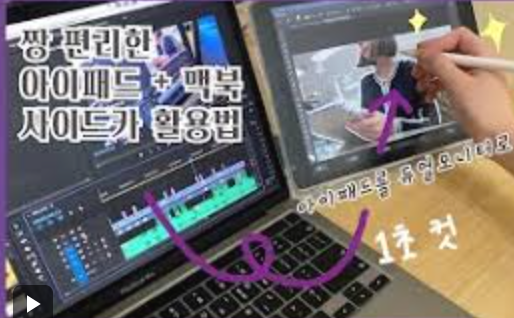
🍎 애플 사이드카(Sidecar) 활용법 총정리
맥북 + 아이패드 생산성 200% 끌어올리기
맥북을 쓰면서 “화면이 하나 더 있었으면 좋겠다”는 생각, 한 번쯤 해봤을 거야.
애플 사이드카(Sidecar) 기능을 쓰면 아이패드를 맥의 보조 모니터처럼 활용할 수 있어.
단순한 화면 확장뿐 아니라
👉 애플펜슬 입력,
👉 미러링,
👉 전문 작업용 패널까지 가능해서
제대로 쓰면 작업 효율이 확 올라간다.
오늘은 사이드카 기본 설정부터 실전 활용법까지 깔끔하게 정리해볼게.
1️⃣ 사이드카란?
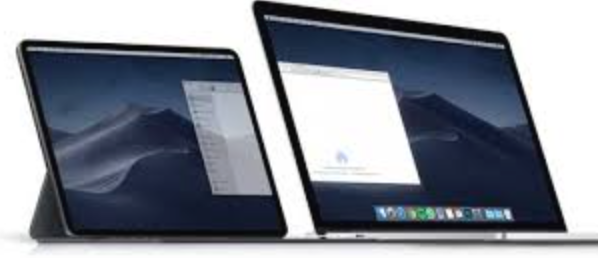
**사이드카(Sidecar)**는
👉 맥(Mac) 화면을 아이패드(iPad)로 확장하거나 미러링해주는 애플 공식 기능이다.
✔ 이런 게 가능해진다
- 아이패드를 두 번째 모니터로 사용
- 애플펜슬로 맥 앱 직접 입력
- 포토샵·파이널컷 등 전문 작업에 활용
- 유선 / 무선 모두 지원
2️⃣ 사이드카 사용 조건 (중요)
📌 지원 기기
Mac
- 2016년 이후 맥북
- 2018년 이후 맥미니
- 2017년 이후 아이맥 등
iPad
- iPad Pro 전 모델
- iPad 6세대 이후
- iPad Air 3세대 이후
- iPad mini 5세대 이후
📌 필수 조건
- 같은 Apple ID 로그인
- macOS Catalina 이상
- iPadOS 13 이상
- Wi-Fi & Bluetooth ON
(안정성은 유선 연결이 가장 좋음)
3️⃣ 사이드카 연결 방법
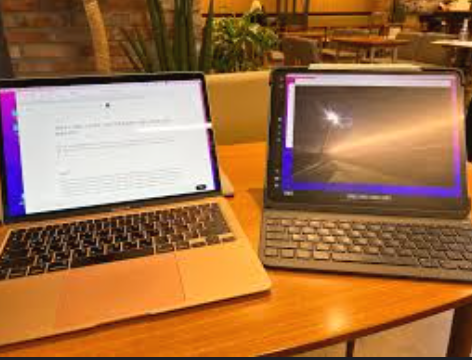
🔹 방법 1 : 에어플레이로 연결
- 맥 상단 메뉴바 AirPlay 아이콘 클릭
- 내 아이패드 선택
- 자동으로 사이드카 실행
🔹 방법 2 : 시스템 설정에서 연결
- 시스템 설정 → 디스플레이
- “디스플레이 추가” 선택
- 아이패드 선택
💡 유선 연결 팁
USB-C 또는 라이트닝 케이블로 연결하면
👉 끊김 없음
👉 지연 최소화
👉 배터리 충전까지 동시에 가능
4️⃣ 사이드카 기본 활용법
✅ 1. 화면 확장 (가장 많이 쓰는 용도)
- 맥 메인 화면 + 아이패드 보조 화면
- 메신저, 참고자료, 미리보기 띄워두기 좋음
추천 활용
- 블로그 글 작성 + 아이패드에 자료 띄우기
- 영상 편집 시 타임라인 / 미리보기 분리
✅ 2. 화면 미러링
- 맥 화면을 아이패드에 그대로 복사
- 발표, 강의, 설명용으로 적합
활용 예
- 회의 중 아이패드 들고 설명
- 고객 상담 시 화면 공유
5️⃣ 애플펜슬 활용 (사이드카의 핵심)
사이드카의 진짜 강점은 애플펜슬 입력이다.
✏ 지원되는 작업
- 포토샵, 일러스트레이터 드로잉
- 사진 보정 마스킹
- 파이널컷 타임라인 세밀 편집
- PDF 서명, 필기
👉 아이패드를 액정 타블렛처럼 사용 가능
6️⃣ 사이드카 전용 사이드바 & 터치바
아이패드 화면 옆에는
맥 키보드의 Touch Bar와 사이드바가 자동 표시된다.
📌 사이드바 기능
- Command, Option, Shift
- 실행 취소
- 키보드 호출
📌 터치바 활용
- 앱별 단축 기능
- 영상 편집, 사진 보정 시 특히 유용
7️⃣ 실전 활용 시나리오 TOP 5
🔥 1. 영상 편집 (Final Cut Pro)
- 아이패드: 미리보기 화면
- 맥: 타임라인 & 편집
🔥 2. 블로그·콘텐츠 제작
- 맥: 글 작성
- 아이패드: 자료 조사 / 이미지 미리보기
🔥 3. 주식·부동산 분석
- 맥: 차트
- 아이패드: 뉴스·리포트
🔥 4. 디자인·드로잉
- 애플펜슬로 직접 그리기
- 별도 태블릿 불필요
🔥 5. 강의·미팅
- 아이패드 들고 다니며 화면 설명
- 휴대성 최고
8️⃣ 사이드카 단점 & 주의점
❌ 고주사율 게임엔 부적합
❌ 무선 연결 시 간헐적 지연
❌ 윈도우에서는 사용 불가
👉 중요 작업은 유선 연결 추천
9️⃣ 이런 사람에게 강력 추천
✔ 맥북 화면이 항상 부족한 사람
✔ 아이패드를 제대로 활용 못 하고 있는 사람
✔ 콘텐츠 제작, 영상 편집, 디자인 작업자
✔ 외부 미팅·강의가 잦은 사람
🔚 마무리
사이드카는
**“아이패드를 가장 애플답게 쓰는 방법”**이다.
이미 가지고 있는 아이패드와 맥만으로
👉 듀얼 모니터
👉 액정 타블렛
👉 프레젠테이션 도구
까지 해결할 수 있다.
아직 한 번도 안 써봤다면
오늘 바로 연결해서 써보는 걸 강력 추천한다.
반응형
'지식💡insight' 카테고리의 다른 글
| 💸 환율이 오르면 내 월급의 가치는 어떻게 될까? 쉽게 이해하는 환율 & 월급 이야기 (0) | 2025.11.28 |
|---|---|
| 📌 평택 고덕 삼성반도체 & SK 원삼 하이닉스 현장 일자리 구인구직 정리 (0) | 2025.11.20 |
| 매일 마시는 믹스커피 한 잔, 정말 괜찮을까? (0) | 2025.11.20 |
| 지금 다시 시작해도 늦지 않은 이유와 실천방법 (0) | 2025.11.19 |
| 최강 AI '딥시크(DeepSeek)' 완벽 분석: 기능, 장점, 활용법 총정리 (1) | 2025.04.11 |


댓글